Annoteren
Hieronder wordt aan de hand van enkele screenshots stap voor stap beschreven hoe u zieke tulpen op camerabeelden kunt annoteren met behulp van Label Studio.
Label Studio openen
1. Klik op de link die u heeft gekregen om te annoteren. (Als dit niet werkt: kopieer de link en open deze in uw browser.) U krijgt nu het volgende loginscherm te zien. Log in met de gegevens die hebt gekregen.
 2. Na het inloggen krijgt u als het goed is het volgende scherm te zien. Ga nu door naar de volgende stap.
 3. Klik opnieuw op de link die u hebt gekregen om te annoteren. U krijgt nu een van de volgende schermen te zien afhankelijk van het type annotatie waar u mee bezig bent. Klik op het eerste beeld (rood omlijnd).
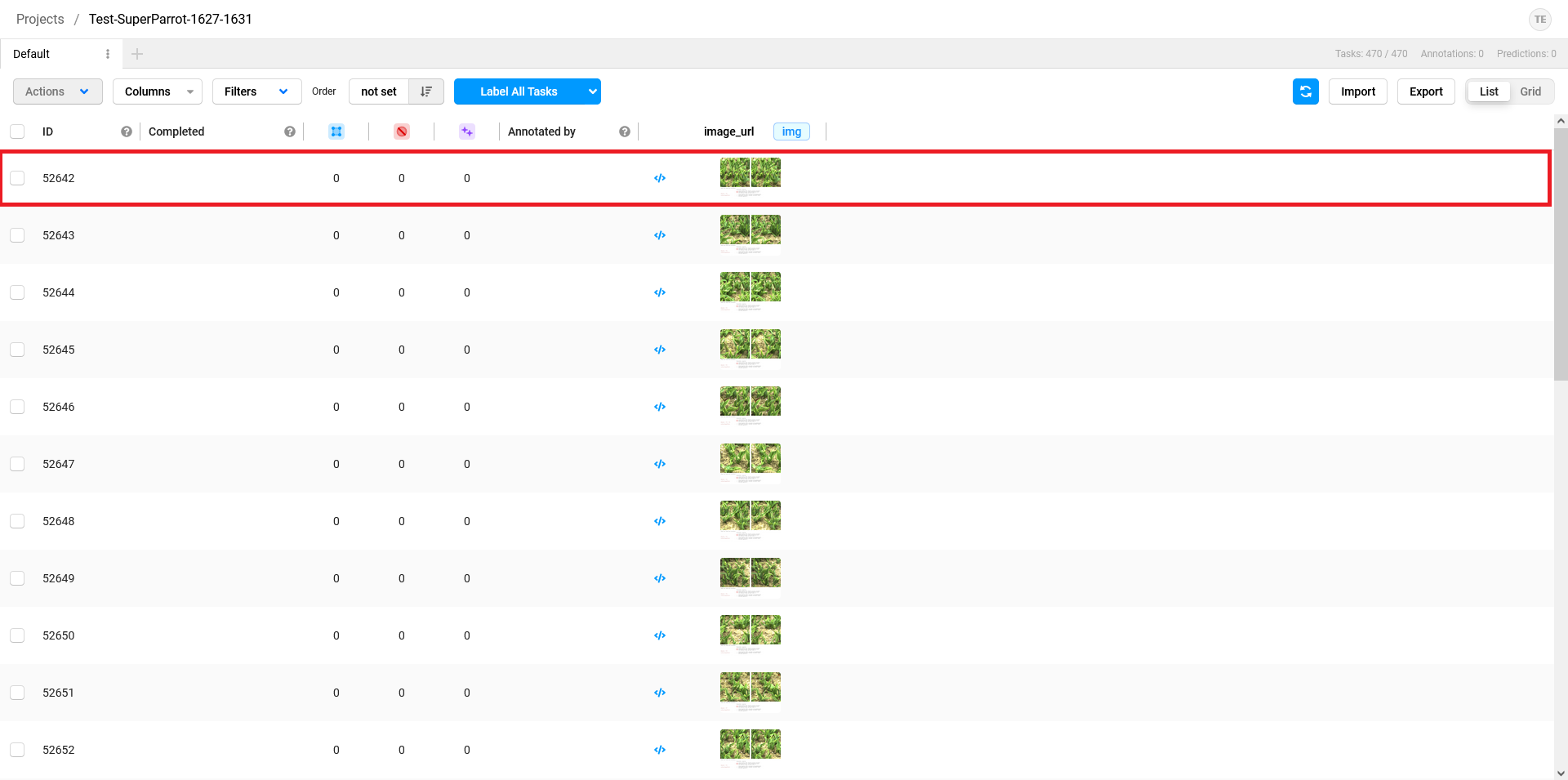
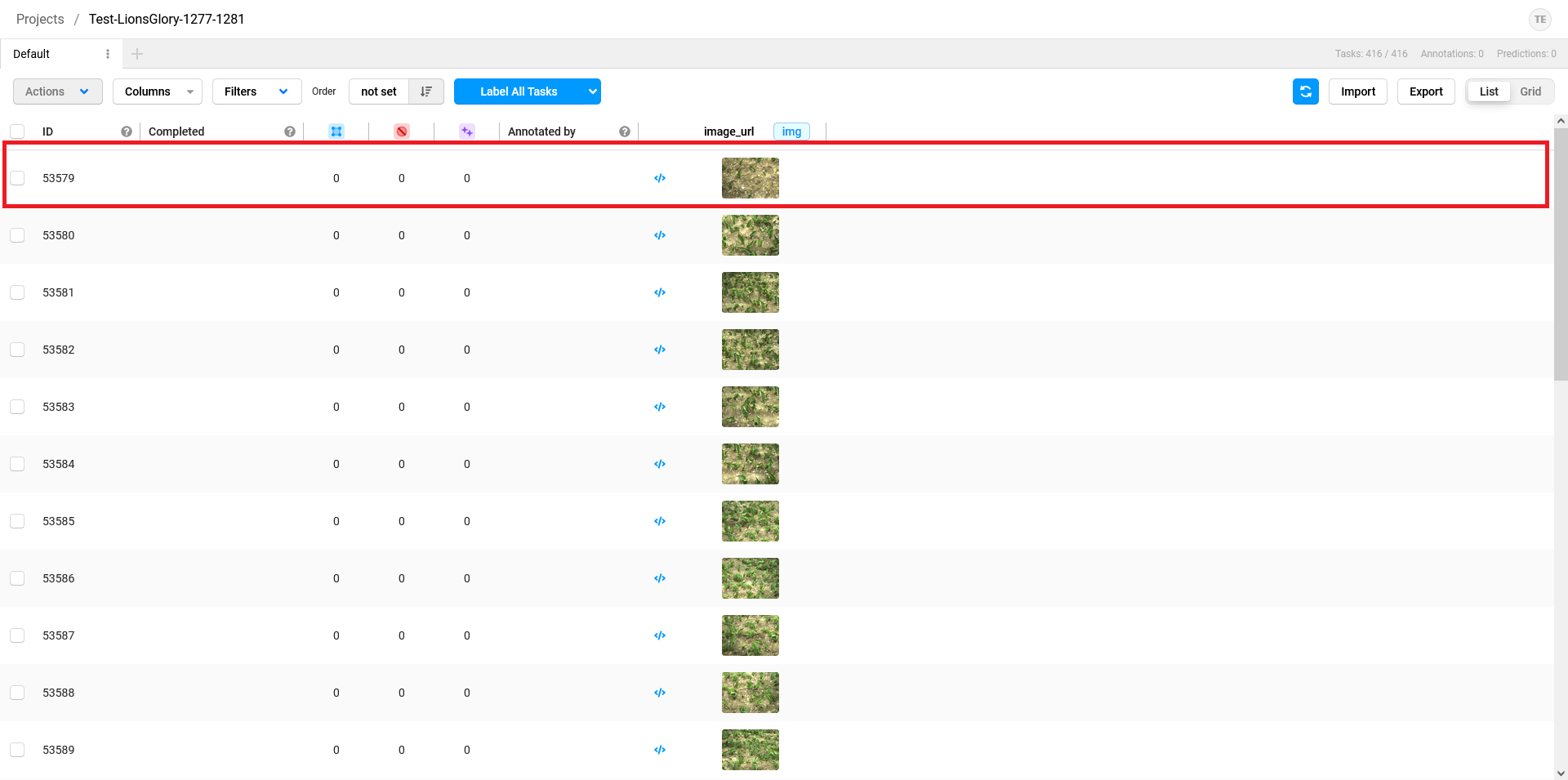
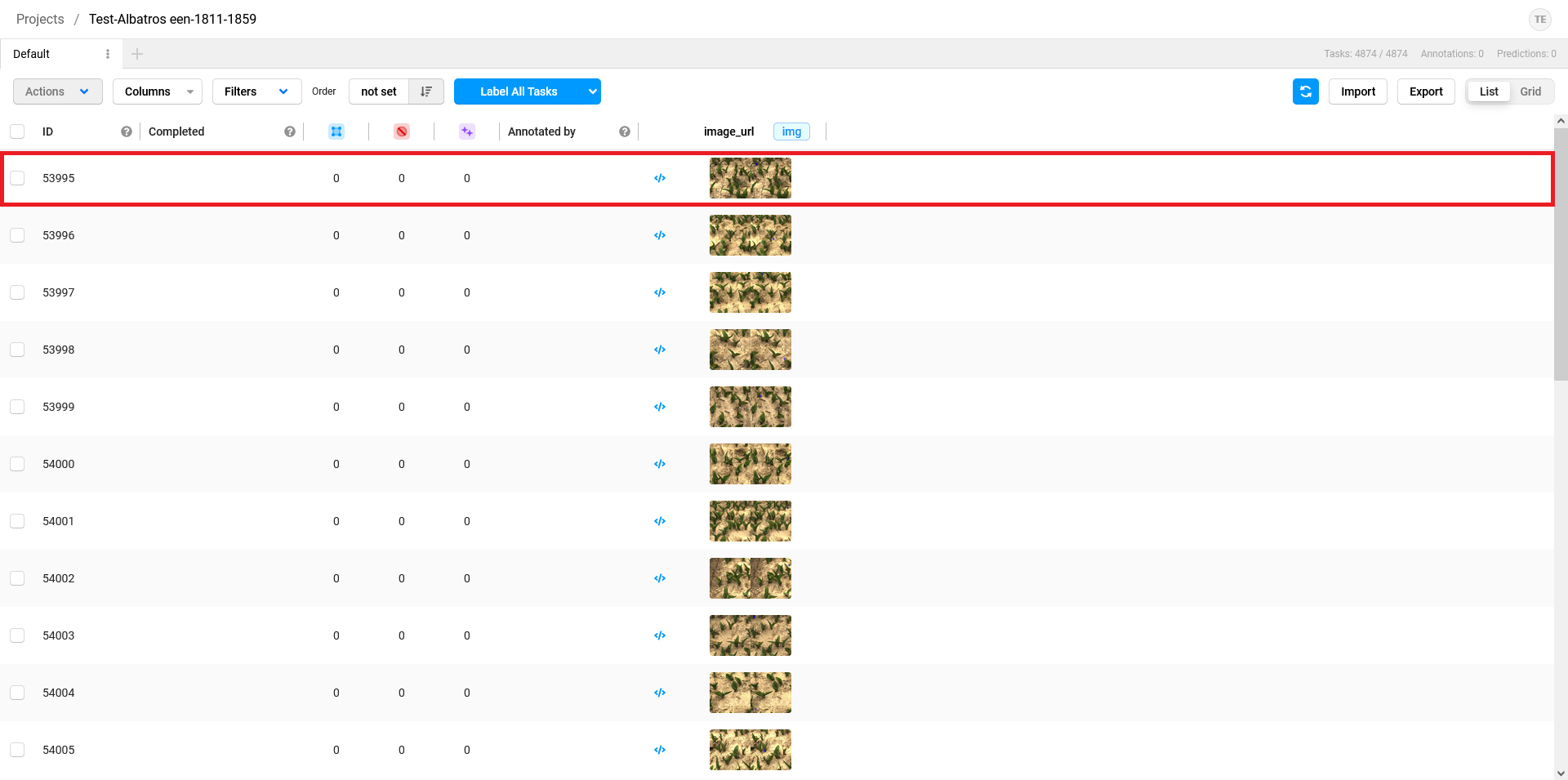
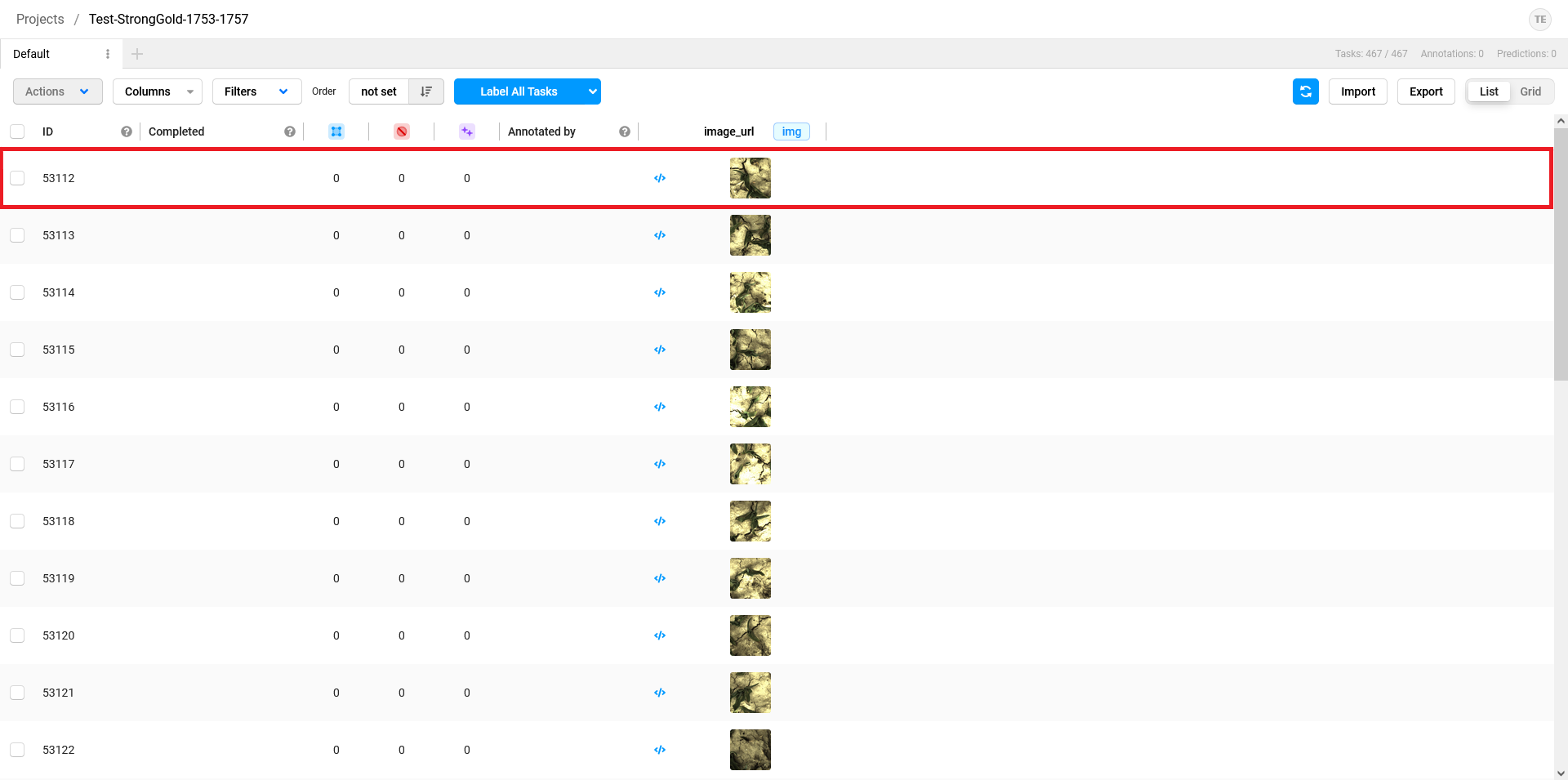
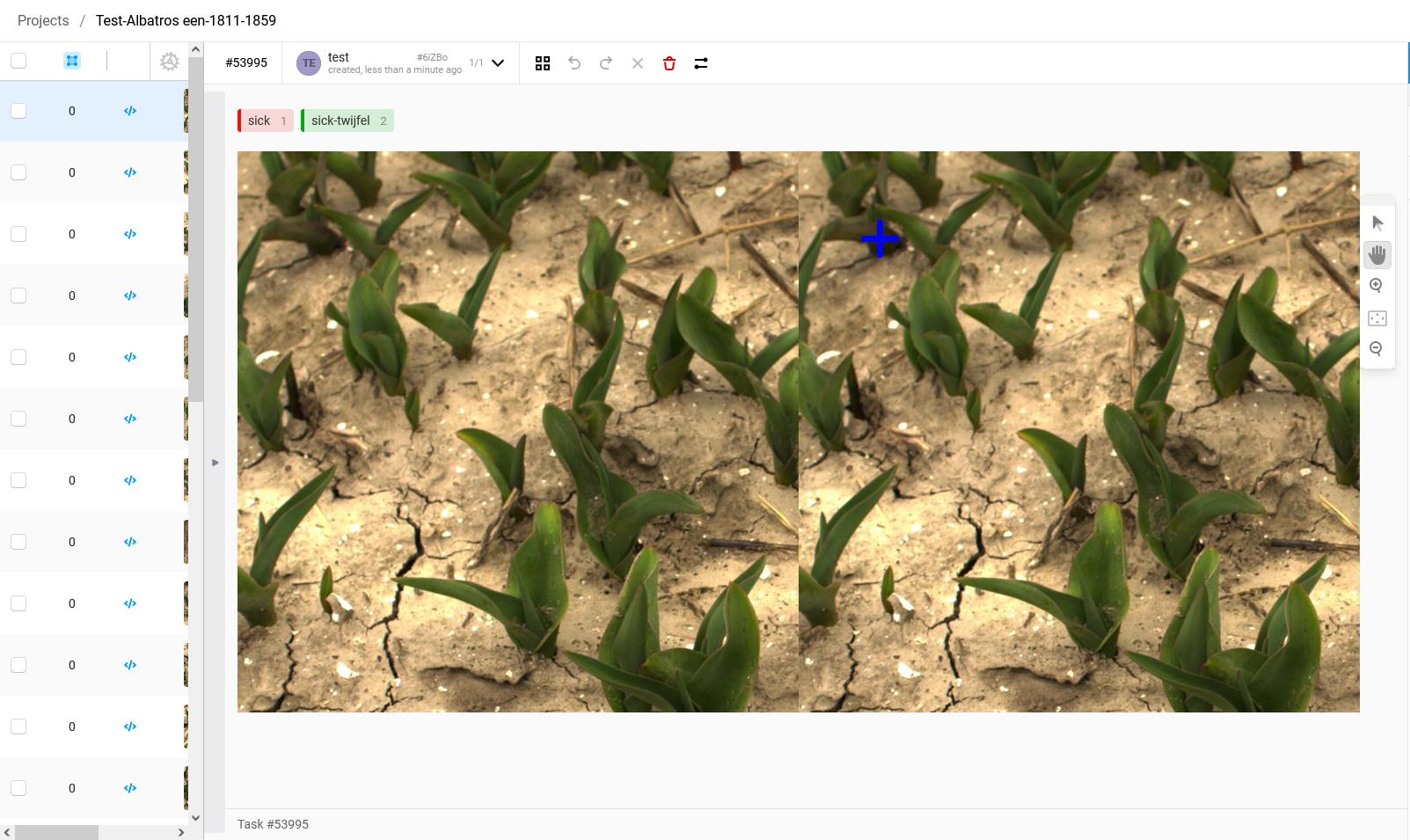
4. U krijgt nu het volgende schrerm te zien. Hierop kunt u annoteren.
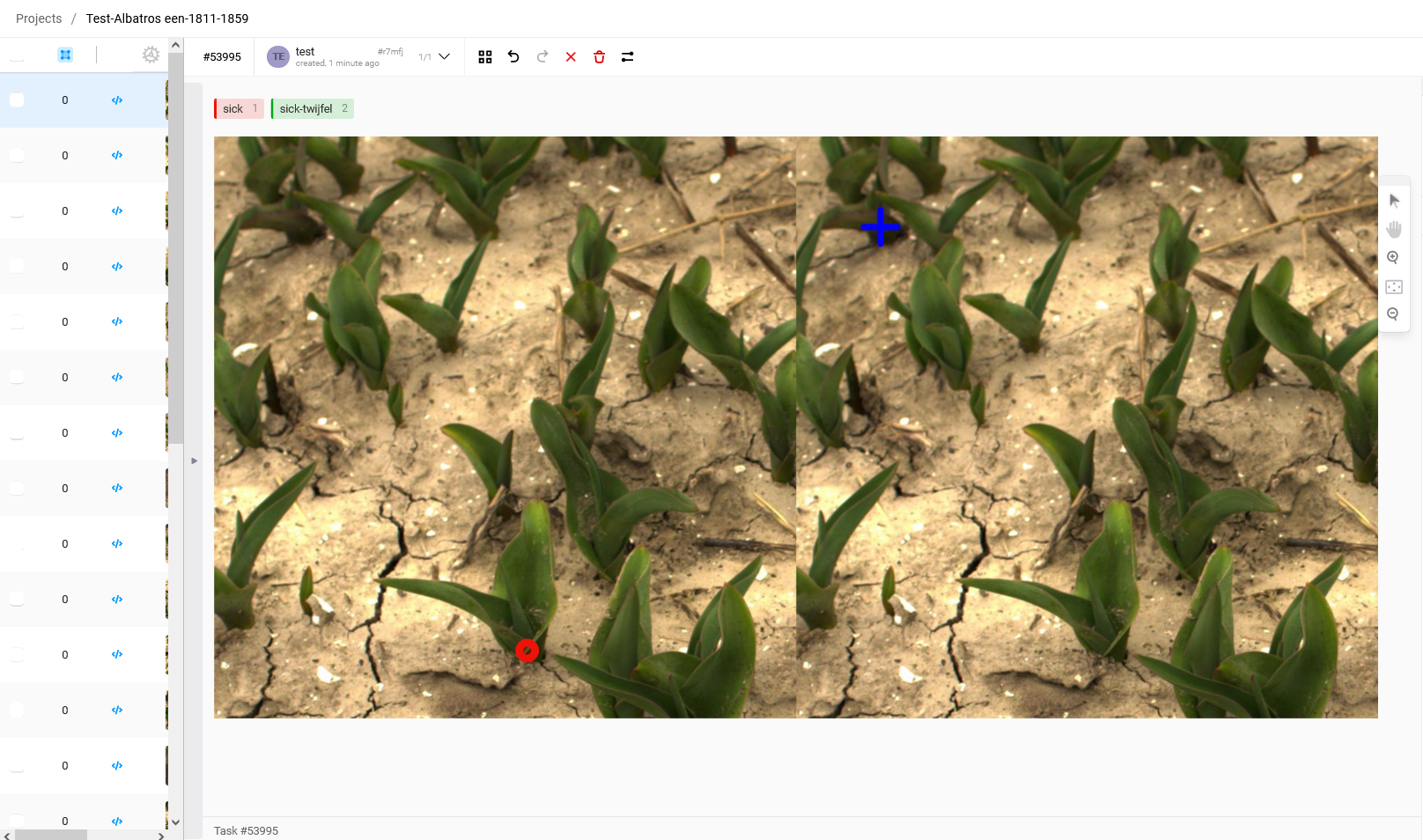
Op het beeld aan de linkerkant kunt u annoteren. Op het beeld aan de rechterkant ziet u waar de kunstmatige intelligentie nu denkt een zieke plant te zien. U hoeft aan deze kant niets te veranderen.
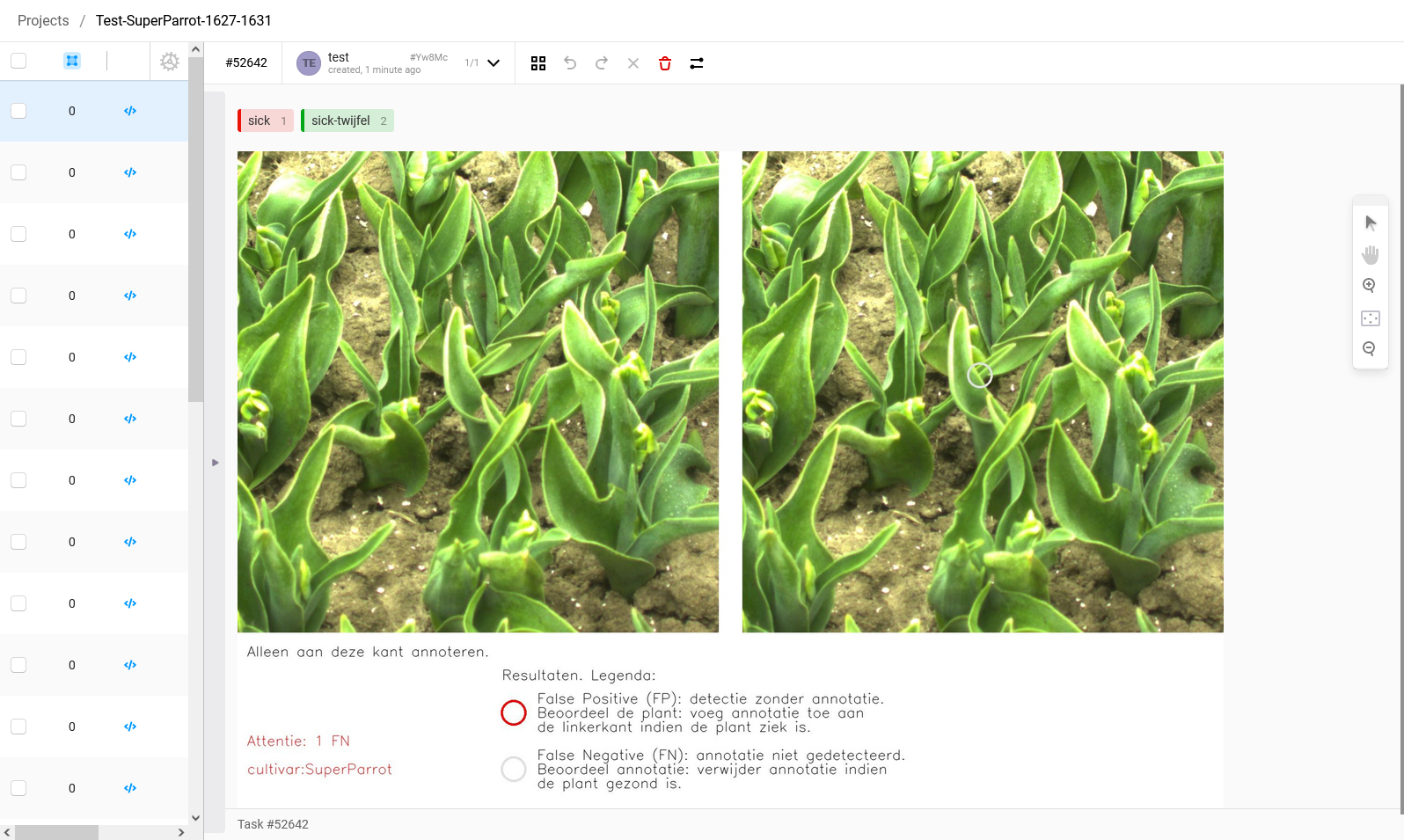
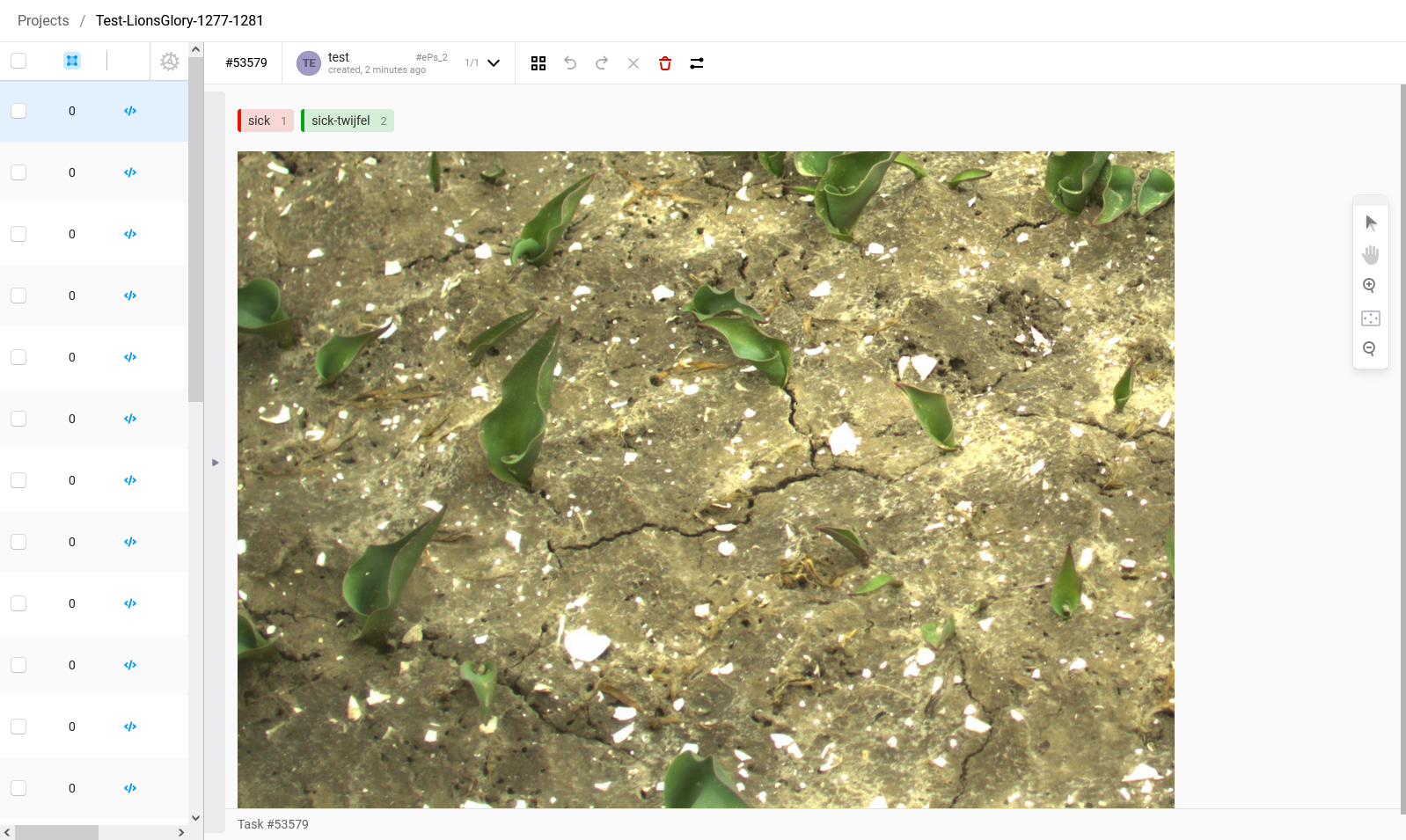
Op het beeld aan de linkerkant kunt u annoteren. Op het beeld aan de rechterkant ziet u waar de kunstmatige intelligentie nu denkt een zieke plant te zien. U hoeft aan deze kant niets te veranderen.
Annoteren
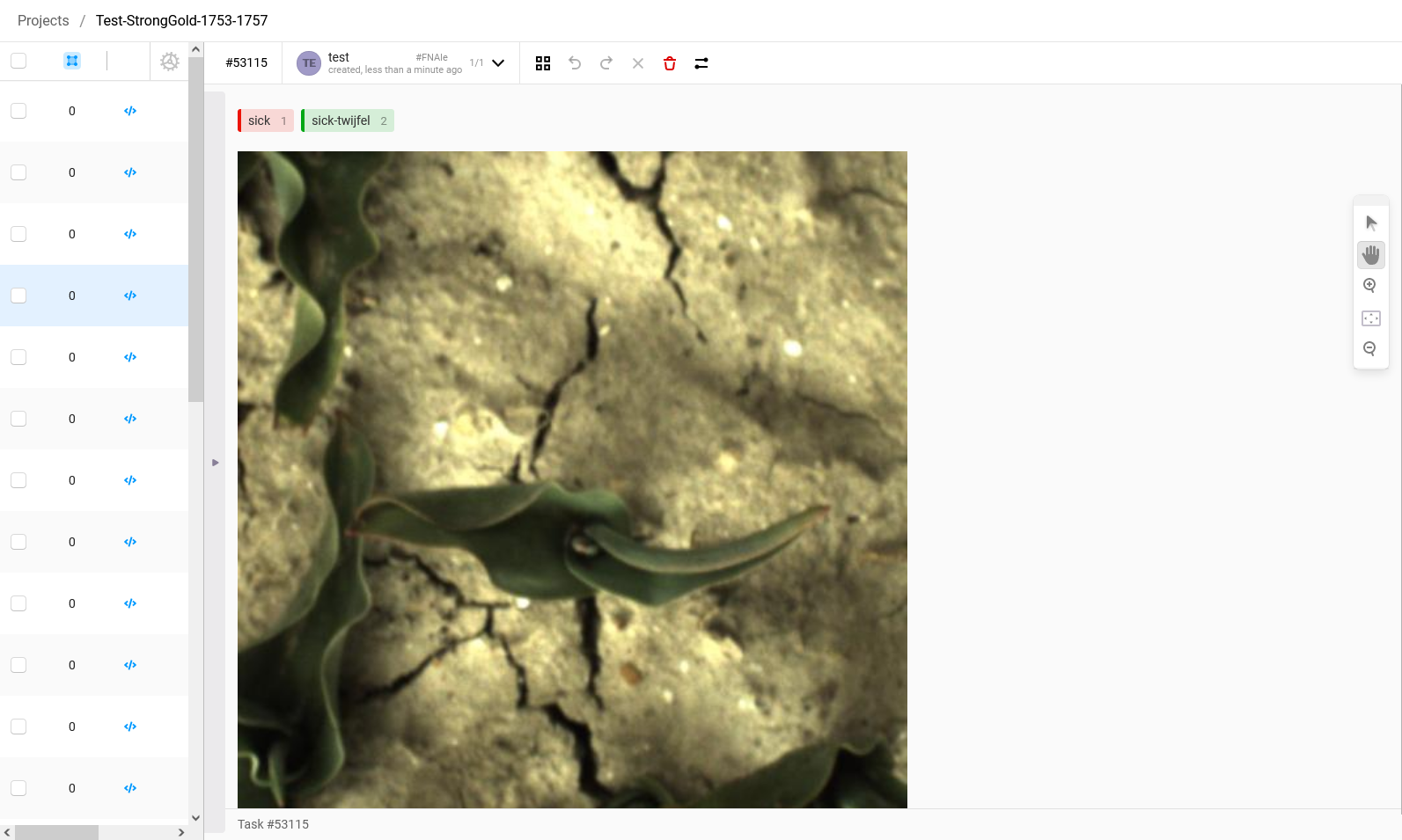
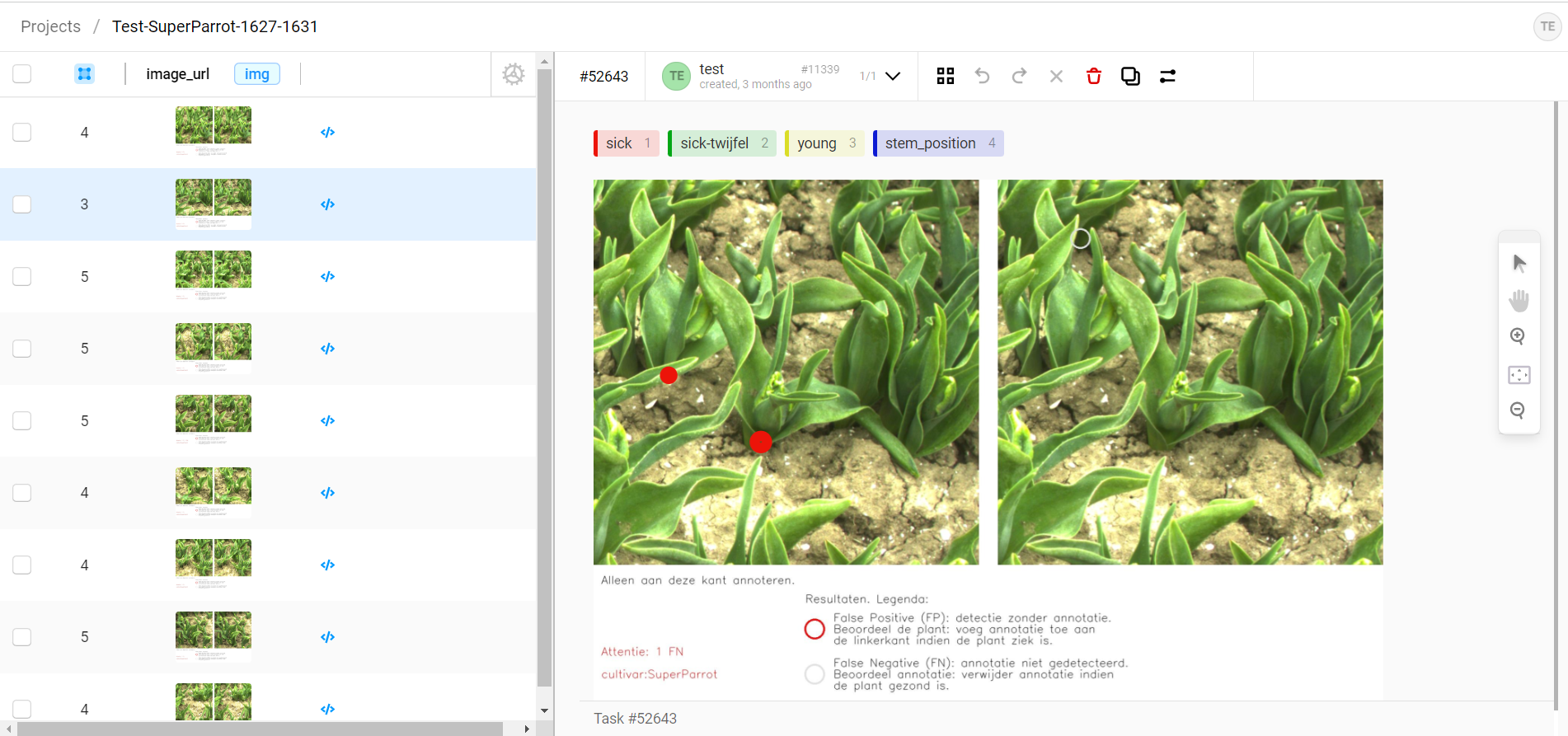
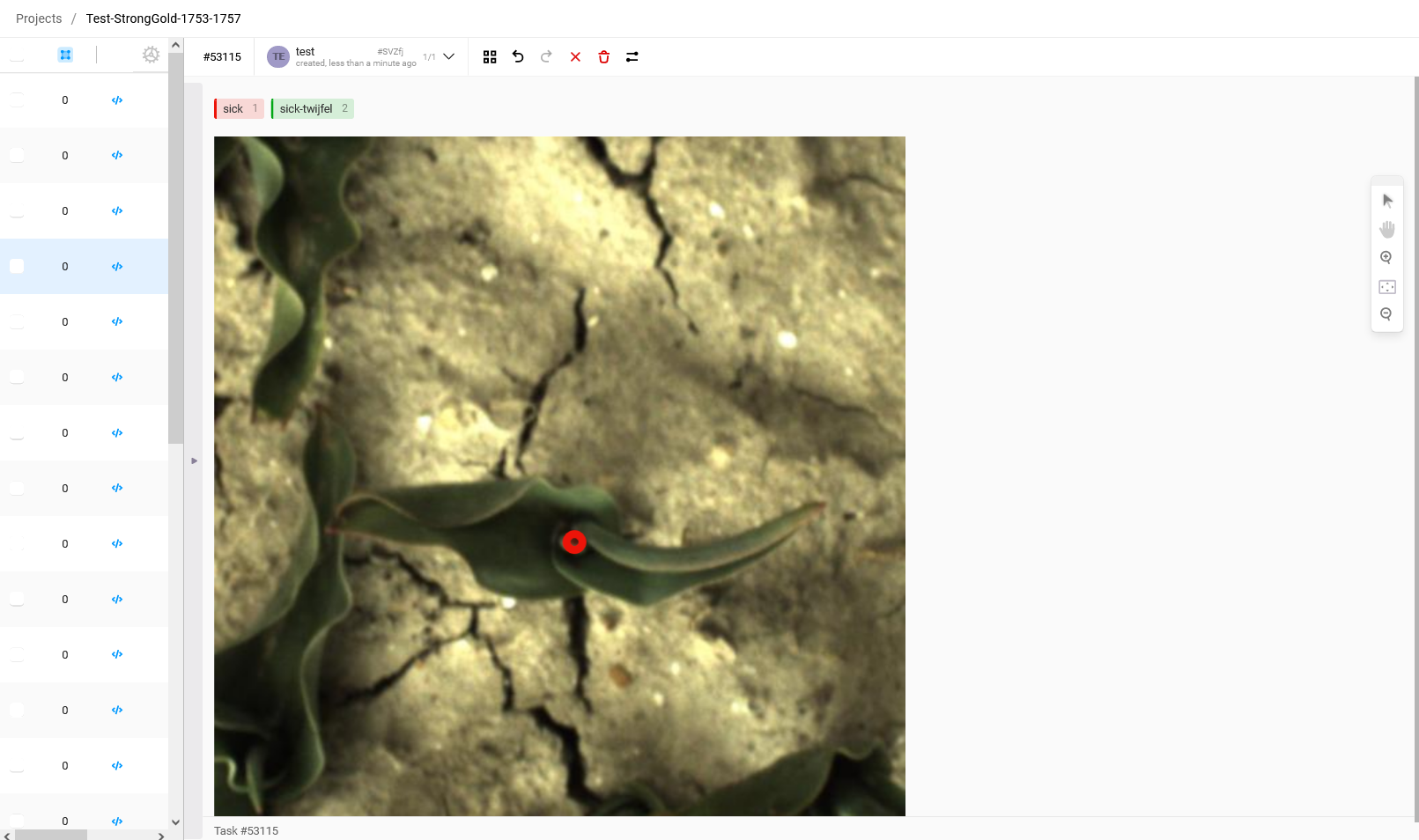
5. Om een annotatie te maken van een zieke plant, drukt op de toets '1' op het toetsenbord. U ziet nu het label helemaal donkerrood worden. Twijfelt u of de plant ziek is en had u de plant graag van een andere kant bekeken voordat u beslist, dan kunt u het label 'sick-twijfel' selecteren door op '2' te drukken. Als je een plant ziet die zeer duidelijk ziek is, een schoolvoorbeeld van een zieke tulp, een plant waarvan je 100% zeker weet dat hij ziek is, selecteer dan het label 'super-sick' door op '3' te drukken.

Daarna klikt u in het midden van de plaats waar de zieke plant de grond uitkomt. Er verschijnt nu een rode (of groene) cirkel. U kunt de cirkel vastpakken (erop klikken en ingedrukt houden) om deze te verslepen. Hieronder ziet u een reeks aan foto's waar een correcte annotatie gedaan is bij vier verschillende foto sets.
Zoomen en verslepen
6. Als u in wilt zoomen, kan dat door met uw muis te scrollen naar voren. Het beeld zal dan inzoomen. Op dezelfde manier kan u ook uitzoomen door terug te scrollen met uw muis. Wanneer u met de scrol knop klikt, kan u het beeld verslepen. Hiermee versleept u dus niet de annotatie, maar wel uw zichtveld.
Annotatie verwijderen
7. Als u een annotatie wilt verwijderen kunt u dat doen door op de annotatie te klikken en vervolgens op de toets 'Backspace' op het toetsenbord te drukken.
Opslaan
8. Wanneer u klaar bent met het annoteren van een foto, druk op de spatiebalk toets op uw toetsenbord om de annotatie op te slaan en door te gaan nar de volgende foto. Doe dit na het maken van elke annotatie, anders worden deze niet opgeslagen. Wanneer u al door bent naar een volgende foto, maar toch nog iets aan wilt aanpassen, dan kan u op de vorige foto klikken en daarna weer op de spatiebalk. Uw wijziging worden dan opgeslagen.
9.\ In de kolom omlijnd in het groen, kunt u een cirkel zien met de beginletters van uw voornaam en achternaam als er een annotatie is opgeslagen voor die afbeelding. De afbeelding waar u momenteel aan werkt, is gemarkeerd in blauw, zoals te zien is in de rij omlijnd in het rood.
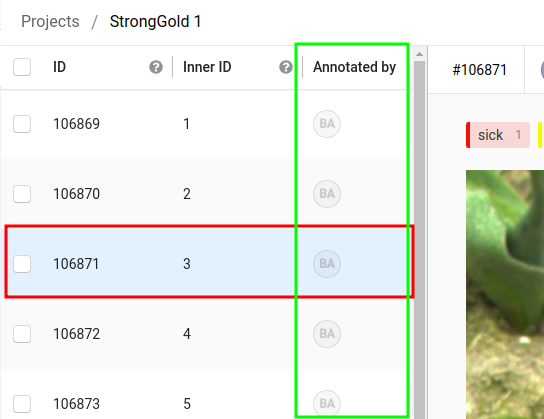
10. Wanneer u klaar bent met annoteren of om een andere reden stopt met annoteren kunt u het tabblad in de browser gewoon afsluiten zonder nog iets op te hoeven slaan. De volgende keer dat u de map met foto's opent, zal deze gelijk beginnen bij de foto waar u gebleven bent.
Sneltoetsen
Tip: Door gebruik te maken van de sneltoetsen op het toetsenbord kunt u veel sneller annoteren. Hier vindt u alle shortcuts nog een keer op een rij:
1voor het selecteren van het label 'sick'2voor het selecteren van het label 'sick-twijfel'3voor het selecteren van het label 'super-sick'Spatiebalkom de annotatie op te slaan ne door te gaan naar de volgende foto
Hints en opmerkingen
In de volgende reeks aan foto's, gaan we in op de locatie van het annoteren en enkele tips om een zo precies mogelijke locatie van de zieke tulpen aan te wijzen.
Planten met een duidelijke stam
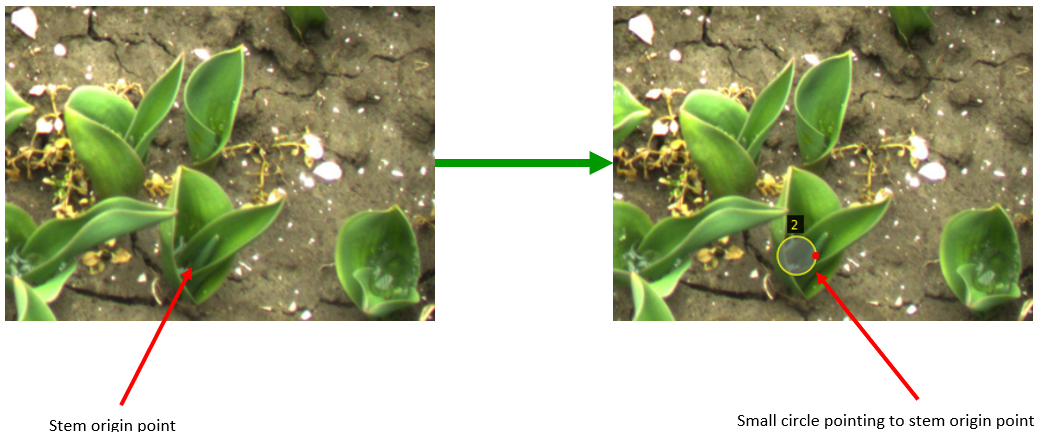
Probeer het midden van de cirkel, in het het centrum van de stam de plaatsen. Daar waar de plant uit de grond komt wil je annoteren.

Planten met een onduidelijke stam
Annoteer hierbij de circle in het midden van de plant waar je denk dat deze de grond uti komt.
Overschaduwd door gezonde plant
Wanneer een zieke plant overschaduwd wordt door en andere gezonde plant, annoteer ook dan de cirkel waar je denk dat de plant de grond uit komt. Ook als de stam dus niet goed zichtbaar is. Wanneer de stam van de zieke plant echt helemaal uit beeld is, annoteer dan geen cirkel.

Voorbeeld van verkeerd geplaatste annotatie
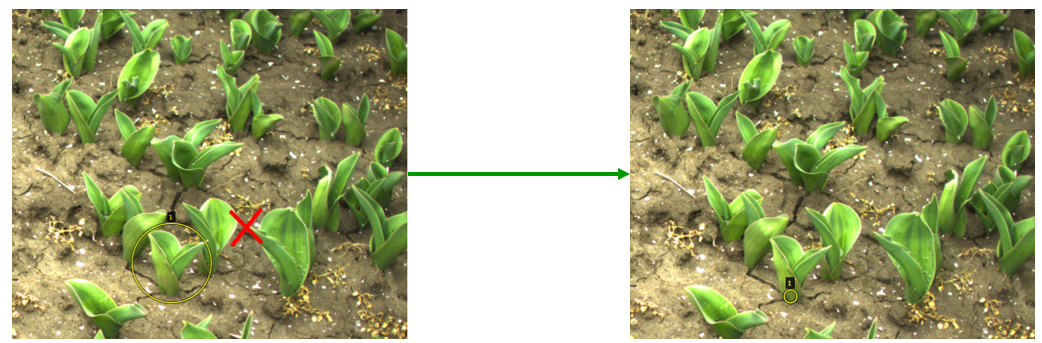
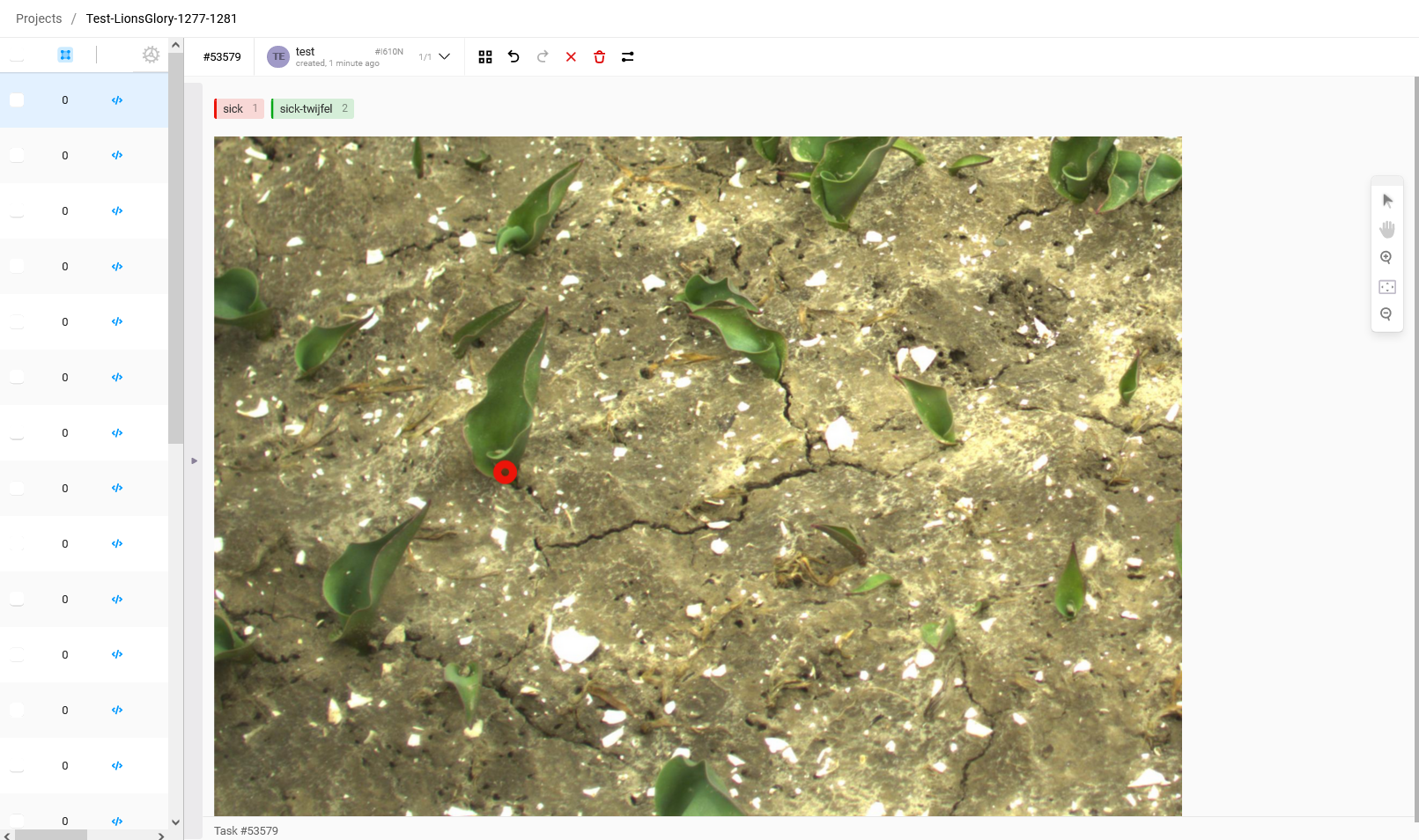
In het linker figuur hier onder zie je twee annotaties waarbij bijna de gehele plant met de cirkel beschreven wordt, en waarbij het centrum van de cirkels op de grond gericht staat. Maak de cirkels in dit geval wat kleiner en richt het centrum op de stam van de plant waar deze de grond uit komt (zoals in het rechter plaatje)
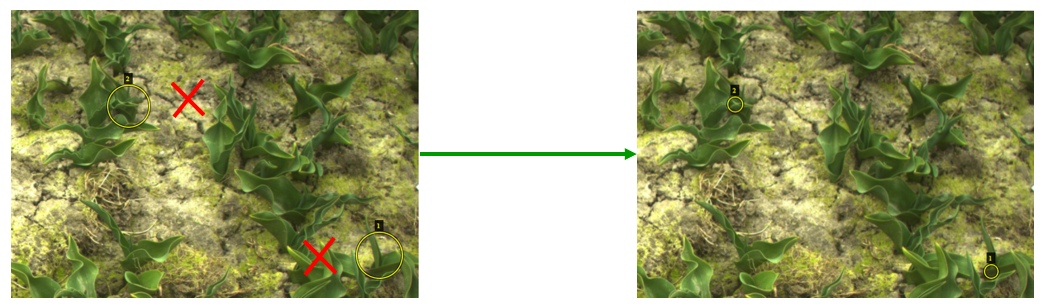
Hieronder staat nog een extra voorbeeld, waarbij een verkeer geannoteerde zieke plant, is gecorrigeerd.